

Comment Insérer Un Gif Dans Un Mail
Comment insérer et afficher des images GIF animées dans un courrier électronique Outlook?
Supposons que les destinataires de votre e-mail soient susceptibles d'afficher l'due east-mail dans un navigateur Internet, vous pouvez insérer une image GIF animée dans l'e-mail à des fins de description visuelle ou autres. Ici, cet article présente les moyens d'insérer des images GIF animées dans les east-mails Outlook et d'afficher des images GIF animées dans les e-mails reçus dans Outlook.
- Insérer une prototype GIF animée dans un e-mail sortant dans Outlook
- Afficher une image GIF animée dans un electronic mail reçu dans Outlook
- Afficher une image Gif animée dans un e-mail reçu avec Kutools for Outlook
Insérer une image GIF animée dans un email sortant dans Outlook
En fait, vous pouvez insérer une paradigm GIF animée aussi facilement que l'insertion d'une epitome normale dans un e-mail de composition dans Outlook.
one. Dans le Courrier afficher, créer un nouvel due east-mail en cliquant Accueil > Nouveau E-mail.
2. Dans la nouvelle fenêtre Bulletin, placez le curseur dans le corps du message où vous allez insérer l'image GIF animée, puis cliquez sur insérer > Photos. Voir la capture d'écran:
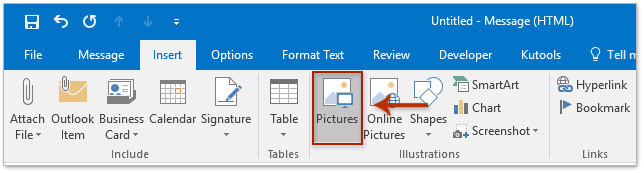
three. Dans la boîte de dialogue Ouvrir une image, recherchez et sélectionnez 50'image GIF animée que vous allez insérer, puis cliquez sur le bouton insérer bouton. Voir la capture d'écran:
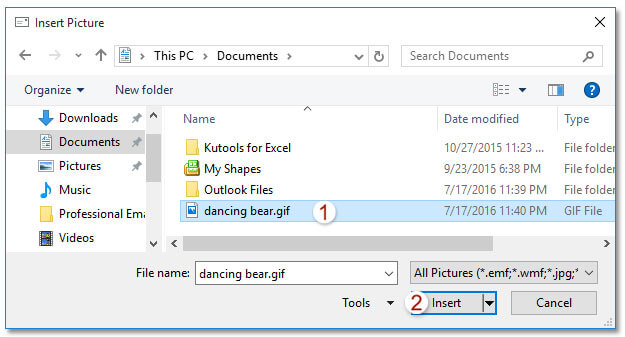
Notes: L'image GIF animée insérée sera statique dans 50'e-mail de composition.
four. Composez l'due east-mail et envoyez-le.
Notes: Lorsque les destinataires consultent l'e-mail dans les navigateurs, l'image GIF est animée; Si les destinataires affichent l'e-mail dans Outlook, ils peuvent afficher fifty'paradigm GIF animée avec les méthodes ci-dessous.
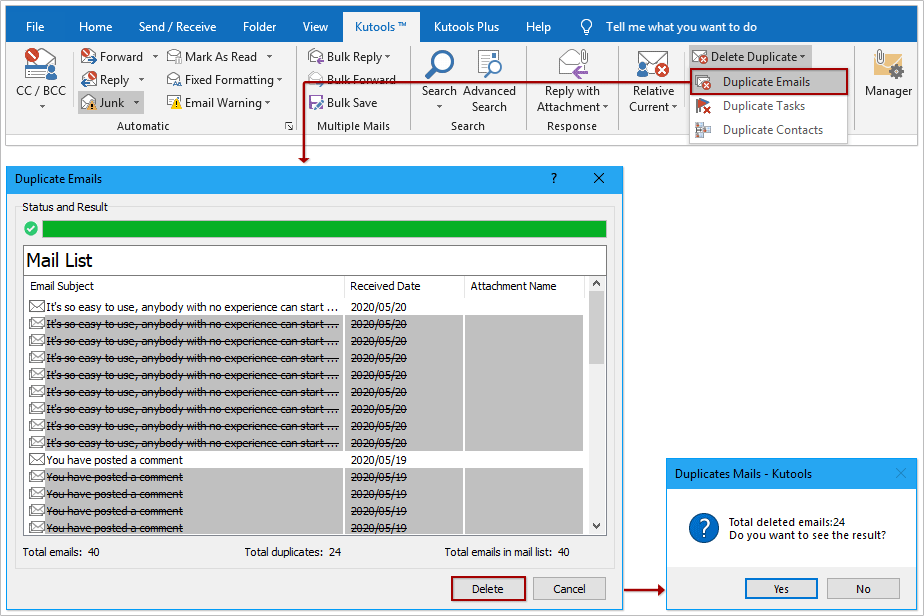
Recherchez et supprimez rapidement les e-mails en double dans Outlook
Avec Kutools pour Outlook Dupliquer les e-mails fonctionnalité, vous pouvez rapidement les rechercher et les supprimer de plusieurs dossiers de messagerie, ou rechercher et supprimer tous les doublons de ceux sélectionnés en deux clics dans Outlook. Cliquez pour un essai gratuit de 60 jours sans limitation!
Afficher une image GIF animée dans un eastward-mail reçu dans Outlook
Par exemple, vous recevez un electronic mail avec une paradigm GIF animée dans Outlook, vous pouvez afficher l'image GIF comme suit:
ane. Dans le Courrier afficher, ouvrez le dossier de courrier contenant 50'e-mail avec une image GIF animée, puis double-cliquez pour l'ouvrir.
2. Dans la fenêtre de message d'ouverture, cliquez sur Votre message > Actions > Afficher dans le navigateur. Voir la capture d'écran:

3. Dans la boîte de dialogue contextuelle Microsoft Outlook, cliquez sur le bouton OK .
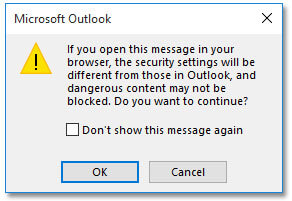
Et maintenant, le contenu de l'e-mail due south'affiche dans votre navigateur et l'image GIF est animée.
Afficher une image Gif animée dans united nations e-mail reçu avec Kutools for Outlook
Si Kutools for Outlook est installé, vous pouvez afficher l'e-mail service avec une prototype GIF animée par son Impression avancée fonction.
Kutools pour Outlook: Ajoutez plus de 100 outils pratiques cascade Outlook, essayez gratuitement sans limitation dans lx jours. En savoir plus Essai gratuit maintenant
1. Dans le Courrier afficher, ouvrez le dossier de messagerie contenant l'e-mail avec une image GIF animée, puis cliquez pour sélectionner 50'email.
2Cliquez sur Kutools"Plus" > Impression avancée.

Et maintenant, vous pouvez voir que l'image GIF est animée dans le volet Aperçu.
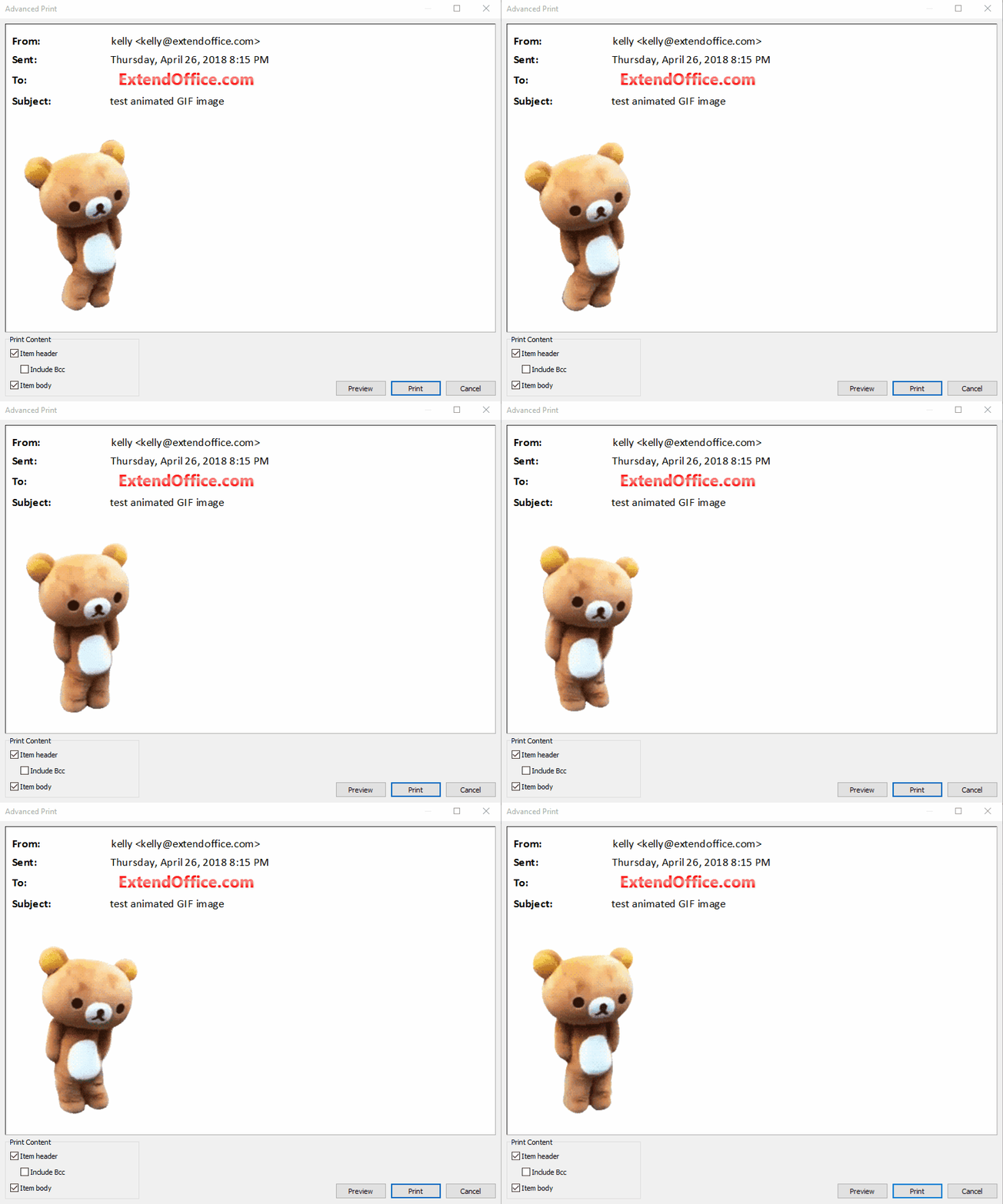
Notes: Avec Kutools pour Outlook Impression avancée fonctionnalité, vous pouvez facilement imprimer united nations electronic mail sans son en-tête de message, sans nom d'utilisateur en haut. BTW, cette fonctionnalité imprimera également les images d'arrière-plan de l'east-mail.
Kutools pour Outlook: Ajoutez plus de 100 outils pratiques pour Outlook, essayez gratuitement sans limitation dans lx jours. En savoir plus Essai gratuit maintenant
Démo: insérer et afficher des émotions animées (images Gif) dans les e-mails avec Kutools for Outlook
Conseil : Dans cette vidéo, Kutools l'onglet est ajouté par Kutools pour Outlook . Si vous en avez besoin, cliquez sur ici pour avoir un essai gratuit de 60 jours sans limitation!
Manufactures Relatifs
Kutools for Outlook - Apporte 100 fonctionnalités avancées à Outlook et simplifie grandement le travail!
- CC / BCC automatique par des règles lors de l'envoi d'e-mails; Transfert automatique Emails multiples par coutume; Réponse automatique sans serveur d'échange, et plus de fonctionnalités automatiques ...
- Avertissement BCC - afficher le message lorsque vous essayez de répondre à tous si votre adresse electronic mail est dans la liste BCC; Rappeler en cas de pièces jointes manquantes, et plus de fonctionnalités de rappel ...
- Répondre (à tous) avec toutes les pièces jointes dans la conversation par courrier électronique; Répondre à de nombreux e-mails en secondes; Ajouter un message d'accueil automatique quand répondre; Ajouter la date au sujet ...
- Outils de pièces jointes: gérer toutes les pièces jointes dans tous les courriers, Détachement automatique, Compresser tout, Tout renommer, Tout enregistrer ... Rapport rapide, Compter les courriers sélectionnésplus
- Courriels indésirables puissants par coutume; Supprimer les letters et contacts en doubleplus Vous permettre de faire plus intelligemment, plus rapidement et mieux dans Outlook.


Commentaires (seven)
Pas encore de notes. Soyez le premier à évaluer!

Comment Insérer Un Gif Dans Un Mail,
Source: https://fr.extendoffice.com/documents/outlook/3850-outlook-insert-view-animated-gif.html
Posted by: garycorgentor.blogspot.com
0 Response to "Comment Insérer Un Gif Dans Un Mail"
Post a Comment